

O n8n é uma plataforma LowCode que permite criar automações de maneira intuitiva, sem a necessidade de conhecimento profundo em programação. Com o n8n, é possível integrar nossa plataforma com diversos serviços externos, aumentando significativamente as possibilidades ao utilizar nossa API.
Modalidades de uso
n8n.cloud
Você pode optar por contratar o n8n como serviço na nuvem, pagando por execução dos fluxos. Existem diferentes pacotes com limites de execuções mensais, atendendo às necessidades da maioria dos usuários. Este modelo é ideal para aqueles que buscam simplicidade e não querem se preocupar com manutenção de infraestrutura.
Veja mais aqui.
Auto-hospedado (Self-hosted)
Para cenários em que há grande volume de integrações e automações, o custo do n8n na nuvem pode ser um fator limitante. Nesse caso, é possível instalar o n8n em um servidor próprio, permitindo execuções ilimitadas e reduzindo os custos relacionados.
Com a opção de auto-hospedagem, você paga apenas pelo servidor, o que é vantajoso para quem deseja flexibilidade e escalabilidade sem restrição de execuções.
Veja mais aqui.
Módulo nativo para uso Self-hosted
Desenvolvemos um módulo nativo para facilitar a integração.
Atenção: Community NodesPara construção do módulo utilizamos a funcionalidade Community Nodes do n8n, esta funcionalidade está disponível apenas para contas auto-hospedadas (self-hosted).
Os usuários com n8n.cloud ainda não têm acesso a essa funcionalidade.
Passos para instalação
1. Acesse as configurações na página inicial do n8n. Para isso, clique no menu de configurações no canto inferior esquerdo, em seguida clique em "Settings" / "Configurações".
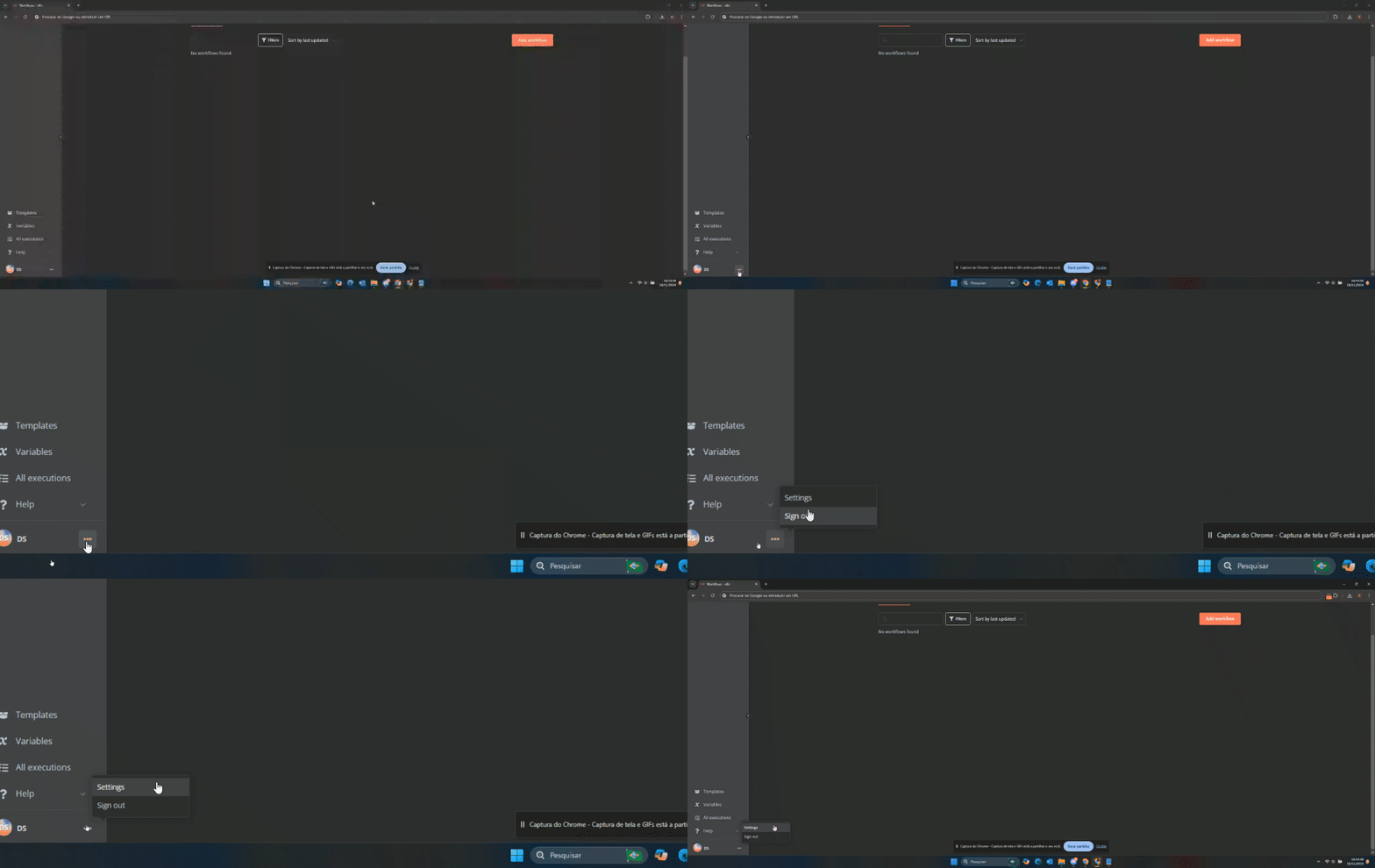
Configurações da plataforma
2. Em seguida, no menu de opções clique em "Community nodes" / "Nós da comunidade".
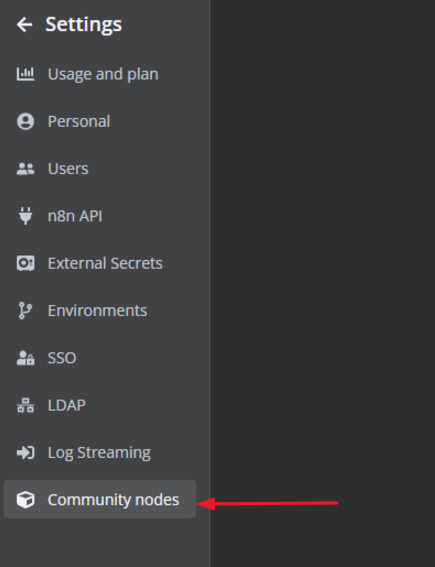
Opção "Community nodes"
3. Clique em "Install community nodes". Adicione o nome do pacote npm, aceite os termos de instalação e clique em install.
Nome do pacote: n8n-nodes-wts
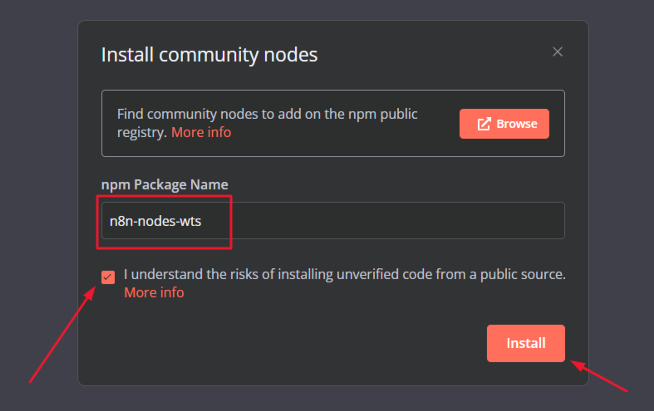
Defina o nome do pacote: n8n-nodes-wts
🎉 Pronto, agora é só usar.
Uso do módulo
- Clique no painel de nós, no canto superior direito, e busque pelo nome do módulo para listar as ações disponíveis.
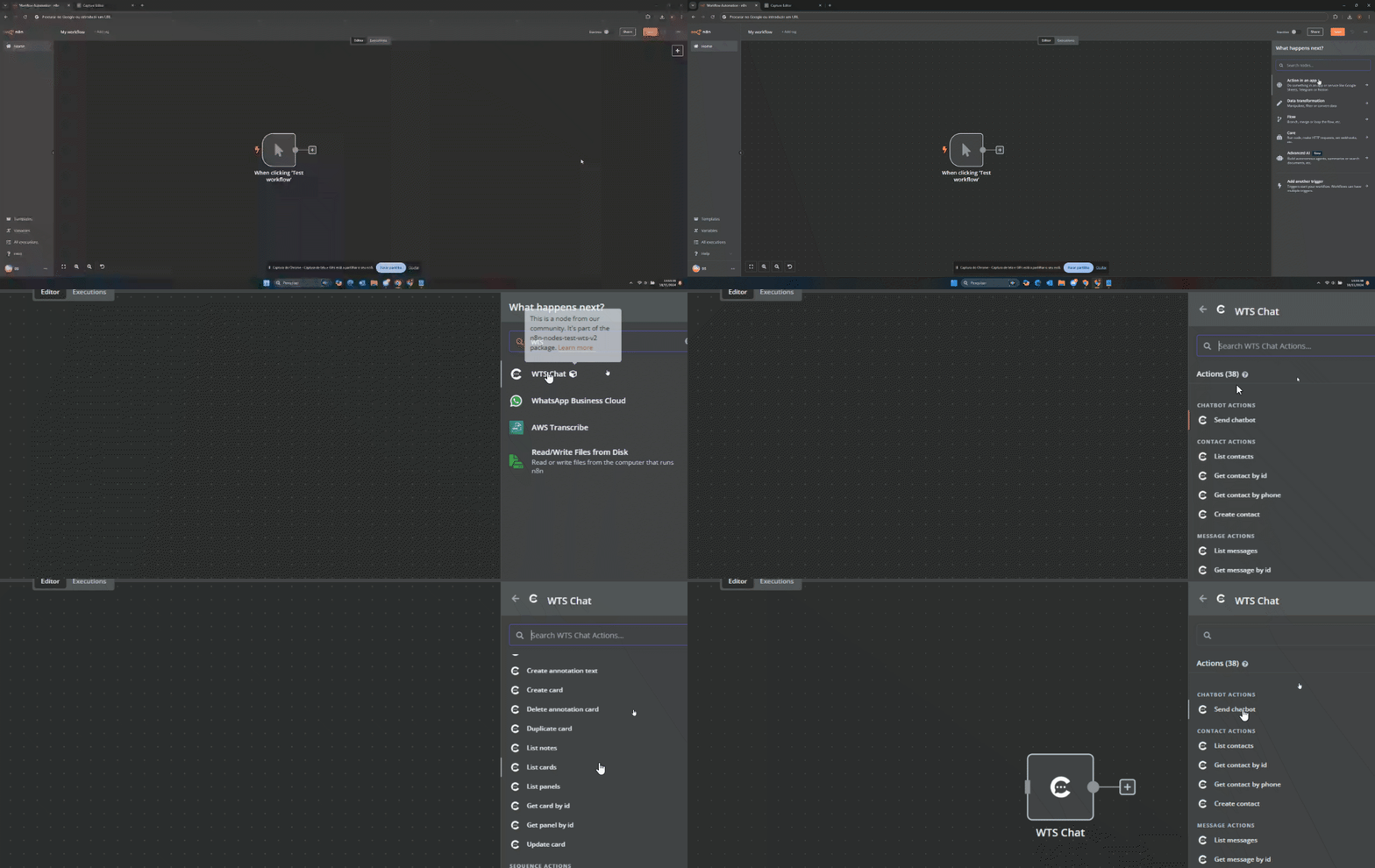
Para utilizar o módulo, é necessário ter um token permanente. Saiba mais em Criar token para integração.
Após adicionar um dos nós, clique em Credential to connect with e Create new credential. Escolha um nome que identifique a sua conta na plataforma. Para finalizar, clique em salvar.
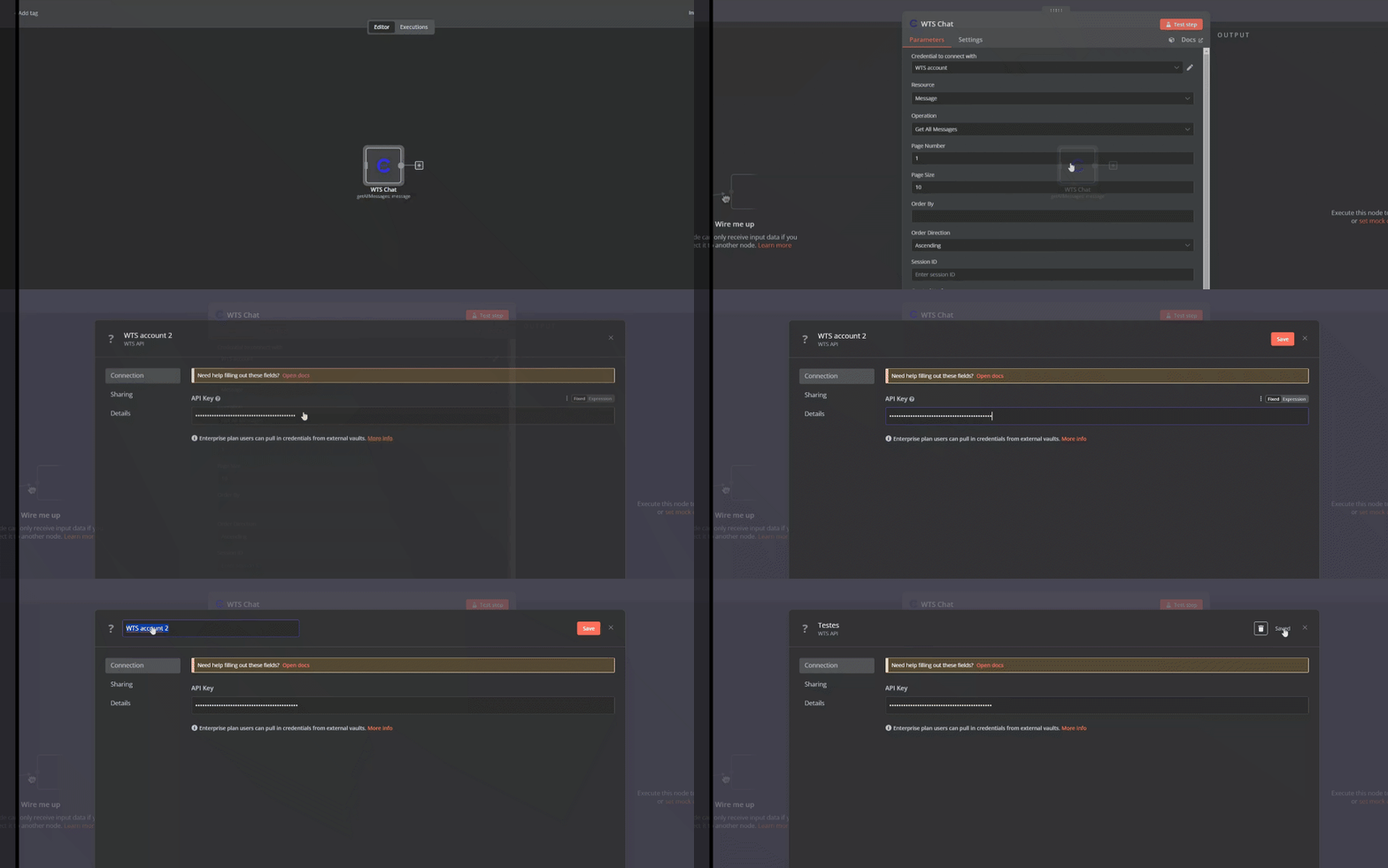
Preencha as outras opções do nó e execute.
🎉 Pronto, você deu o primeiro passo para realizar as integrações.