O Make.com é uma plataforma de automação que permite criar fluxos de trabalho personalizados para integrar diferentes aplicativos e serviços, eliminando tarefas manuais e repetitivas. Com uma interface visual intuitiva, os usuários podem conectar ferramentas e configurar gatilhos e ações para automatizar processos.
Como funciona a contagem
- Operação: Cada vez que um módulo em um cenário é executado, ele conta como uma operação. Por exemplo:
- Buscar dados em uma planilha: 1 operação.
- Enviar uma mensagem via e-mail ou Slack: 1 operação.
- Processar dados de várias linhas: cada linha pode contar como uma operação separada.
- Cobrança:
- Plano contratado: Cada plano (Gratuito, Core, Pro, etc.) tem um limite de operações mensais.
- Exemplo: Um plano Core pode oferecer 10.000 operações por mês.
- Excedente: Se o limite for atingido, os cenários param de executar até que:
- O limite seja renovado no próximo ciclo.
- Você faça um upgrade para um plano superior.
- Plano contratado: Cada plano (Gratuito, Core, Pro, etc.) tem um limite de operações mensais.
Autenticação
Um token permanente permite que você autentique e autorize seu aplicativo sem ter que implementar fluxos de autenticação OAuth 2.0. Basta criar um novo token e usá-lo para autenticação onde quiser.
Tutorial de instalação do aplicativo
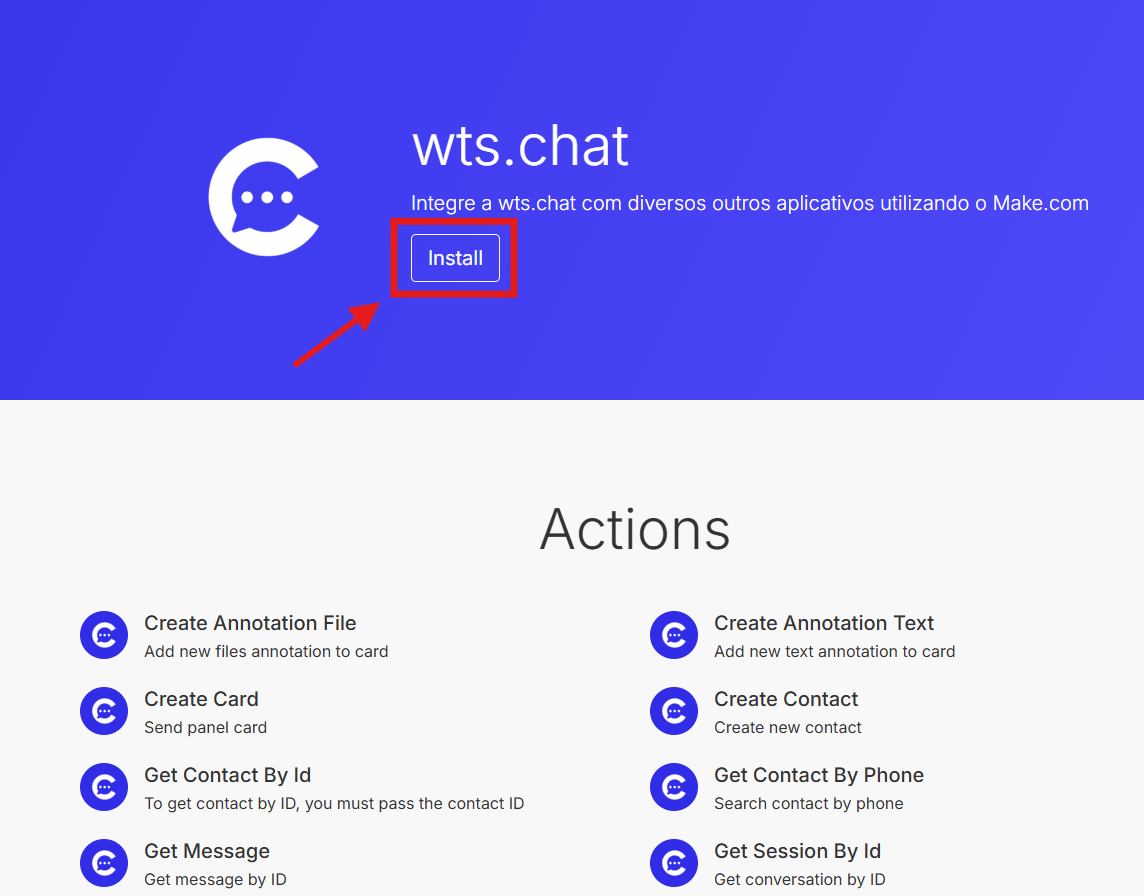
1. Acesse o link do aplicativo Make
Abra o navegador e acesse o link específico do aplicativo Make. Clique no botão "Instalar" para iniciar o processo.
2. Complete a instalação do aplicativo
Você será redirecionado para uma página onde deverá selecionar a organização na qual deseja instalar o aplicativo. Selecione a organização desejada e clique no botão "Instalar" localizado no canto inferior direito da tela.
A instalação só pode ser feita em uma organização na qual você possui a função de "administrador" ou "desenvolvedor de aplicativos".

3. Confirmação de instalação
Uma notificação aparecerá na tela indicando que a instalação foi concluída com sucesso. Clique em "Finish Wizard".
4. Acesse o Make
Abra o Make e acesse a organização onde você instalou o aplicativo. Navegue até "Aplicativos Instalados" para visualizar o ícone e o nome do aplicativo.
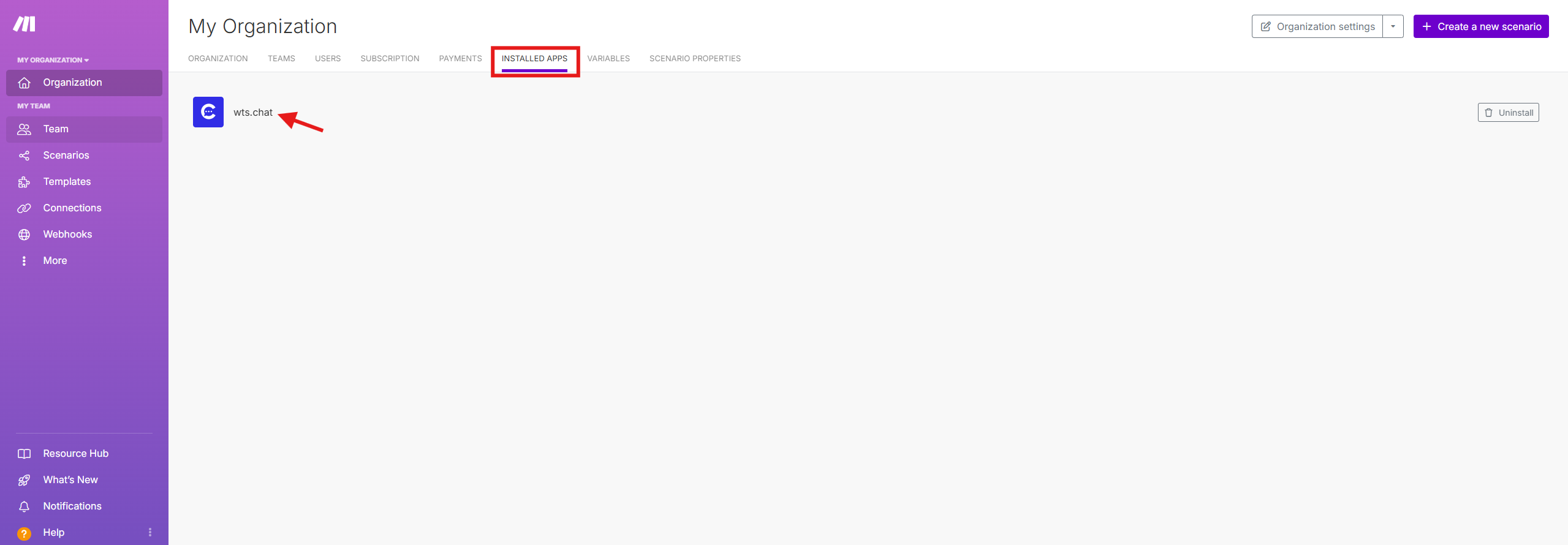
Visualize o ícone do aplicativo em Aplicativos Instalados
5. Crie um novo cenário
Vá para a seção "Cenários". Clique no botão "Crie um novo cenário" no canto superior direito da tela.
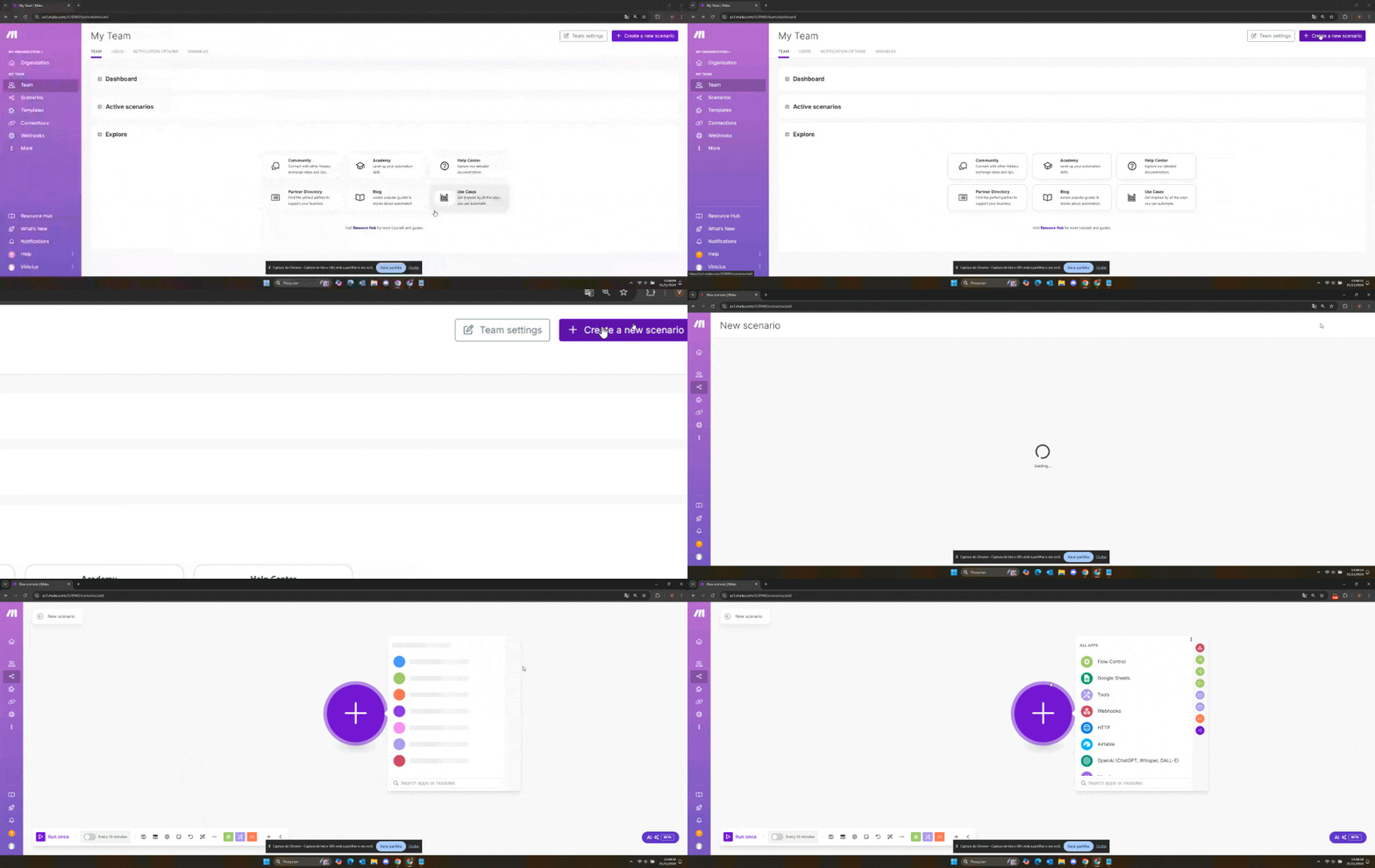
6. Adicione o módulo ao cenário
Após criar o cenário, um pop-up será exibido permitindo que você pesquise os aplicativos. Digite o nome do aplicativo na barra de pesquisa. Você poderá ver todos os módulos disponíveis, organizados em grupos como "Contatos", "Mensagens", "Painéis", etc.